Passer au contenu principal
Les captures d’écran de ce guide peuvent apparaître en français ou en anglais selon les paramètres de langue de votre navigateur. Pour changer la langue du NBQ Studio, modifiez la langue préférée de votre navigateur et rechargez la page.
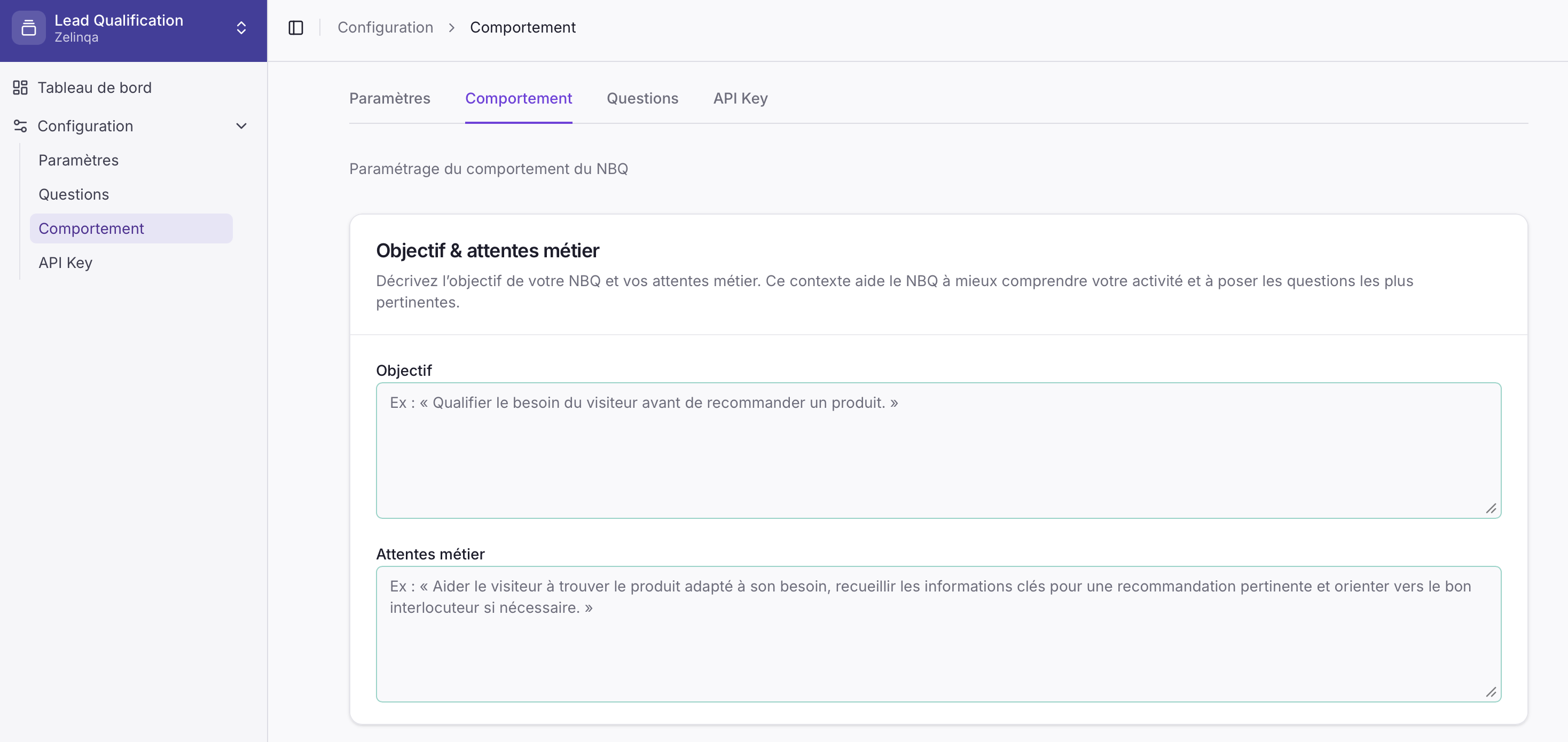
L’onglet Comportement comprend deux champs de texte libre et un sélecteur de ton qui façonnent le fonctionnement de votre agent.
Onglet Comportement dans le Zelinqa NBQ Studio
Renseignez votre Objectif et vos Attentes métier en langage courant, puis choisissez un préréglage de Ton. Ces paramètres indiquent au moteur ce qu’il cherche à accomplir et comment formuler chaque question à l’exécution.

Champs de configuration

ChampDescription
ObjectifLe but de l’agent dans vos propres mots — ex. : “Qualifier le besoin du visiteur avant de recommander un produit.”
Attentes métierCe que vous attendez de l’agent et les informations clés qu’il doit collecter au cours d’une conversation.
TonUn choix unique parmi des préréglages qui façonne la formulation de chaque question à l’exécution.

Préréglages de ton

PréréglageQuand l’utiliser
NeutreUsage général ; aucun registre particulier
DirectFormulation concise et sans fioritures
ProfessionnelContexte professionnel formel
AmicalFormulation chaleureuse et accessible
PremiumContexte haut de gamme ou luxe
CommercialLangage orienté vente
InstitutionnelUsage gouvernemental, médical ou officiel
NBQ reformule automatiquement le texte de la question dans le ton sélectionné et dans la langue détectée du visiteur avant de le retourner — le champ text est prêt à être affiché tel quel.

Comment mettre à jour

1

Ouvrir le NBQ Studio

Connectez-vous et accédez à votre instance NBQ.
2

Aller dans Comportement

Cliquez sur Configuration → Comportement.
3

Renseigner les champs et choisir un ton

Rédigez votre Objectif, vos Attentes métier, et sélectionnez un préréglage de Ton.
4

Sauvegarder

Cliquez sur Enregistrer. Les modifications prennent effet immédiatement.