> ## Documentation Index
> Fetch the complete documentation index at: https://docs.zelinqa.ai/llms.txt
> Use this file to discover all available pages before exploring further.
# Questions
> Constituez et gérez la banque de questions de votre NBQ Engine.
Les captures d'écran de ce guide peuvent apparaître en français ou en anglais selon les paramètres de langue de votre navigateur. Pour changer la langue du NBQ Studio, modifiez la langue préférée de votre navigateur et rechargez la page.
L'onglet **Questions** est l'endroit où vous définissez toutes les questions que le NBQ Engine peut retourner. Le moteur sélectionne dans cette banque en fonction de la conversation en cours et de votre configuration de comportement.
## Ajouter des questions
 Cliquez sur **Importer un fichier** pour charger plusieurs questions à la fois :
1. Téléchargez le **modèle** fourni.
2. Renseignez vos questions. Seule la colonne **questions** est obligatoire. Une colonne facultative `categorie` vous permet d'attribuer des catégories — vide signifie la catégorie par défaut, et les nouvelles catégories sont créées automatiquement.
3. Importez le fichier (CSV, jusqu'à 2 Mo). Les questions importées sont **actives par défaut**. Les doublons déjà présents sont ignorés et signalés.
Cliquez sur **Ajouter une question**, renseignez le texte de la question et la catégorie, puis sauvegardez. Une option vous permet de continuer à en ajouter sans revenir à la liste — pratique pour les petits ensembles.
## Champs des questions
| Champ | Description |
| ------------------------ | -------------------------------------------------------------------------------------------------------------------------------------------- |
| **Texte de la question** | Le libellé affiché aux utilisateurs. Le NBQ Engine peut affiner la formulation à l'exécution pour correspondre au ton choisi. |
| **Catégorie** | Le groupe auquel appartient cette question (voir ci-dessous). |
| **Active / Inactive** | Seules les questions actives sont éligibles pour être retournées par le moteur. Désactivez sans supprimer pour mettre une question en pause. |
## Catégories et ordre de priorité
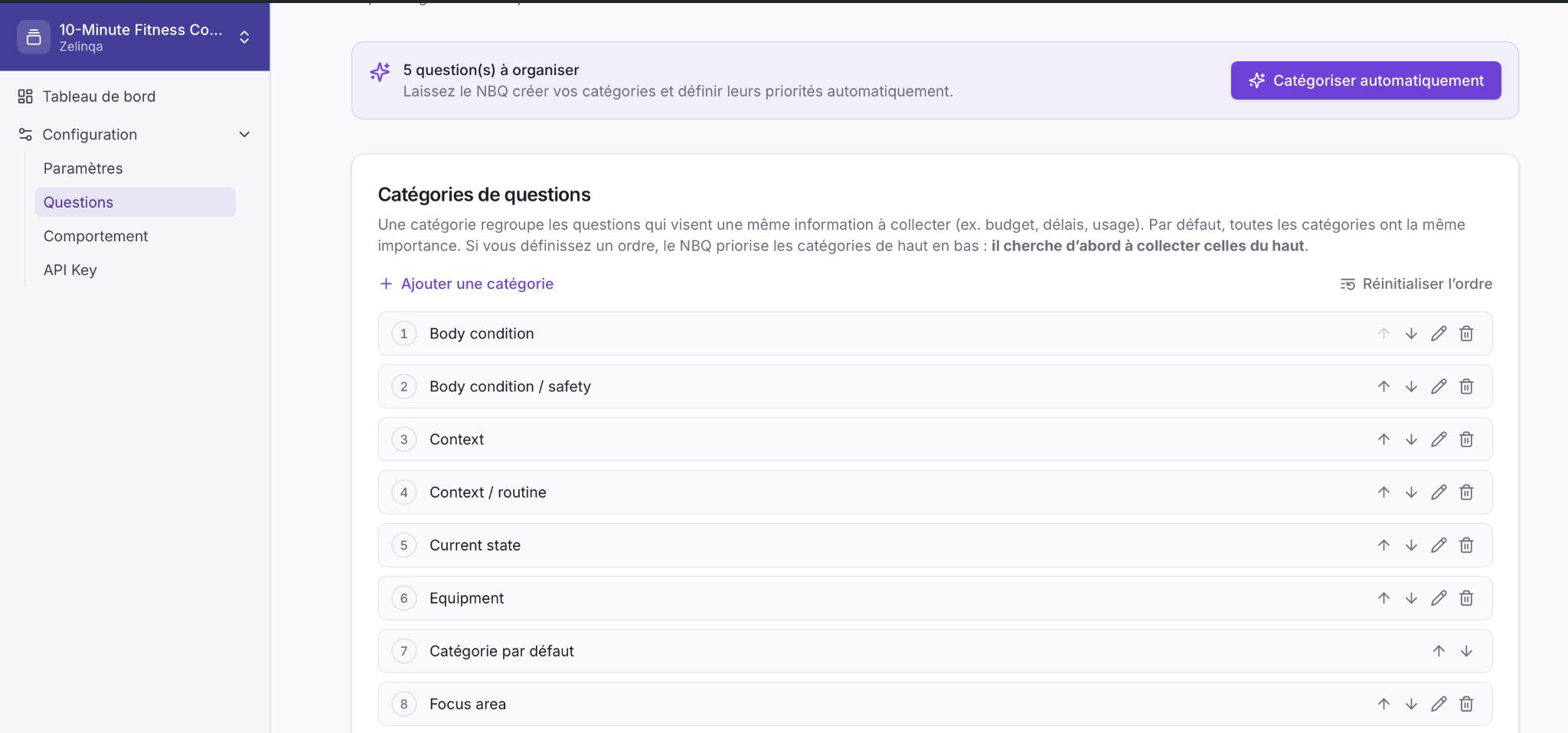
Une **catégorie** regroupe des questions qui visent à collecter la même information — par exemple, *budget*, *délai* ou *cas d'usage*. Par défaut, toutes les catégories ont une importance égale.
Vous pouvez optionnellement définir un **ordre de priorité** en classant les catégories de haut en bas. Le moteur priorise alors la collecte des catégories les mieux classées en premier. Vous pouvez réorganiser avec les contrôles ↑ ↓ à côté de chaque catégorie, ou réinitialiser à une priorité égale à tout moment.
## Auto-organisation par IA
Cliquez sur **Importer un fichier** pour charger plusieurs questions à la fois :
1. Téléchargez le **modèle** fourni.
2. Renseignez vos questions. Seule la colonne **questions** est obligatoire. Une colonne facultative `categorie` vous permet d'attribuer des catégories — vide signifie la catégorie par défaut, et les nouvelles catégories sont créées automatiquement.
3. Importez le fichier (CSV, jusqu'à 2 Mo). Les questions importées sont **actives par défaut**. Les doublons déjà présents sont ignorés et signalés.
Cliquez sur **Ajouter une question**, renseignez le texte de la question et la catégorie, puis sauvegardez. Une option vous permet de continuer à en ajouter sans revenir à la liste — pratique pour les petits ensembles.
## Champs des questions
| Champ | Description |
| ------------------------ | -------------------------------------------------------------------------------------------------------------------------------------------- |
| **Texte de la question** | Le libellé affiché aux utilisateurs. Le NBQ Engine peut affiner la formulation à l'exécution pour correspondre au ton choisi. |
| **Catégorie** | Le groupe auquel appartient cette question (voir ci-dessous). |
| **Active / Inactive** | Seules les questions actives sont éligibles pour être retournées par le moteur. Désactivez sans supprimer pour mettre une question en pause. |
## Catégories et ordre de priorité
Une **catégorie** regroupe des questions qui visent à collecter la même information — par exemple, *budget*, *délai* ou *cas d'usage*. Par défaut, toutes les catégories ont une importance égale.
Vous pouvez optionnellement définir un **ordre de priorité** en classant les catégories de haut en bas. Le moteur priorise alors la collecte des catégories les mieux classées en premier. Vous pouvez réorganiser avec les contrôles ↑ ↓ à côté de chaque catégorie, ou réinitialiser à une priorité égale à tout moment.
## Auto-organisation par IA
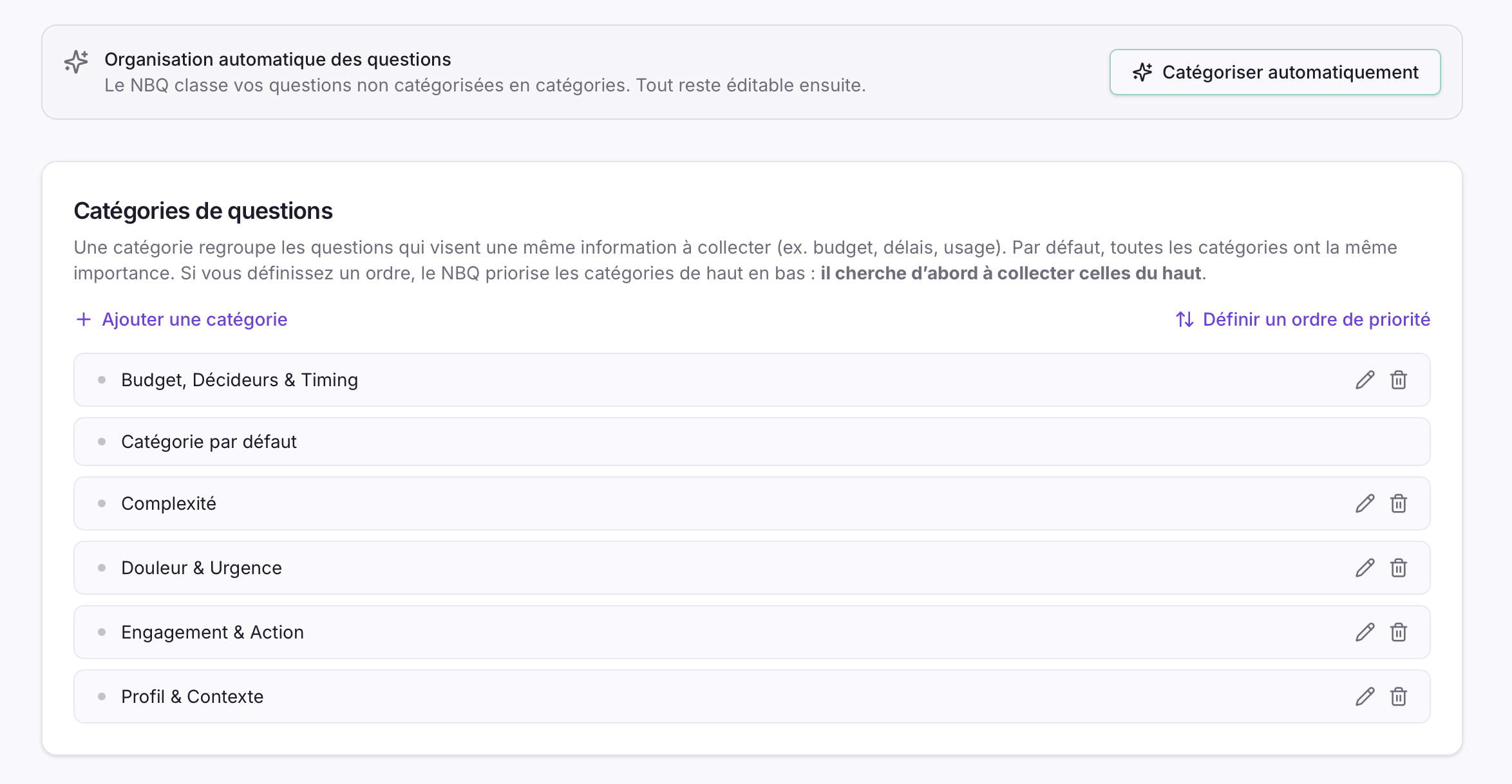 Cliquez sur **Catégoriser automatiquement** pour laisser NBQ trier automatiquement vos questions non catégorisées en groupes cohérents. Cette action **définit également un ordre de priorité** pour ces catégories en même temps — en les classant de la plus haute à la plus basse priorité afin que le moteur cible en premier celles du haut. Vérifiez le résultat et ajustez les catégories ou l'ordre selon vos besoins. Utilisez **Ajouter une catégorie** pour créer un groupe manuellement, et les **contrôles ↑ ↓** pour déplacer les catégories vers le haut ou vers le bas. Utilisez **Réinitialiser l'ordre** pour revenir à une priorité égale à tout moment.
L'auto-organisation ne touche que les questions encore dans la catégorie **par défaut**. Tout ce que vous avez déjà organisé reste intact. Elle définit également un ordre de priorité initial pour les catégories qu'elle crée — vous pouvez les réorganiser librement ensuite en utilisant les flèches ↑ ↓ à côté de chaque catégorie. C'est le moyen le plus rapide de finaliser la configuration juste après un import CSV.
## Comment les questions répondues sont suivies
Votre application envoie la liste `answered_question_ids` avec chaque requête API. Le moteur exclut automatiquement toute question dont l'`external_id` figure dans cette liste — il ne répète jamais une question.
Le moteur ne stocke pas quelles questions ont été répondues. Votre application détient cet état et l'envoie à chaque appel — c'est ce qui rend l'API sans état.
Cliquez sur **Catégoriser automatiquement** pour laisser NBQ trier automatiquement vos questions non catégorisées en groupes cohérents. Cette action **définit également un ordre de priorité** pour ces catégories en même temps — en les classant de la plus haute à la plus basse priorité afin que le moteur cible en premier celles du haut. Vérifiez le résultat et ajustez les catégories ou l'ordre selon vos besoins. Utilisez **Ajouter une catégorie** pour créer un groupe manuellement, et les **contrôles ↑ ↓** pour déplacer les catégories vers le haut ou vers le bas. Utilisez **Réinitialiser l'ordre** pour revenir à une priorité égale à tout moment.
L'auto-organisation ne touche que les questions encore dans la catégorie **par défaut**. Tout ce que vous avez déjà organisé reste intact. Elle définit également un ordre de priorité initial pour les catégories qu'elle crée — vous pouvez les réorganiser librement ensuite en utilisant les flèches ↑ ↓ à côté de chaque catégorie. C'est le moyen le plus rapide de finaliser la configuration juste après un import CSV.
## Comment les questions répondues sont suivies
Votre application envoie la liste `answered_question_ids` avec chaque requête API. Le moteur exclut automatiquement toute question dont l'`external_id` figure dans cette liste — il ne répète jamais une question.
Le moteur ne stocke pas quelles questions ont été répondues. Votre application détient cet état et l'envoie à chaque appel — c'est ce qui rend l'API sans état.