> ## Documentation Index
> Fetch the complete documentation index at: https://docs.zelinqa.ai/llms.txt
> Use this file to discover all available pages before exploring further.
# Paramètres
> Configurez l'identité de votre agent NBQ.
Les captures d'écran de ce guide peuvent apparaître en français ou en anglais selon les paramètres de langue de votre navigateur. Pour changer la langue du NBQ Studio, modifiez la langue préférée de votre navigateur et rechargez la page.
L'onglet **Paramètres** regroupe les champs d'identité de votre agent NBQ.
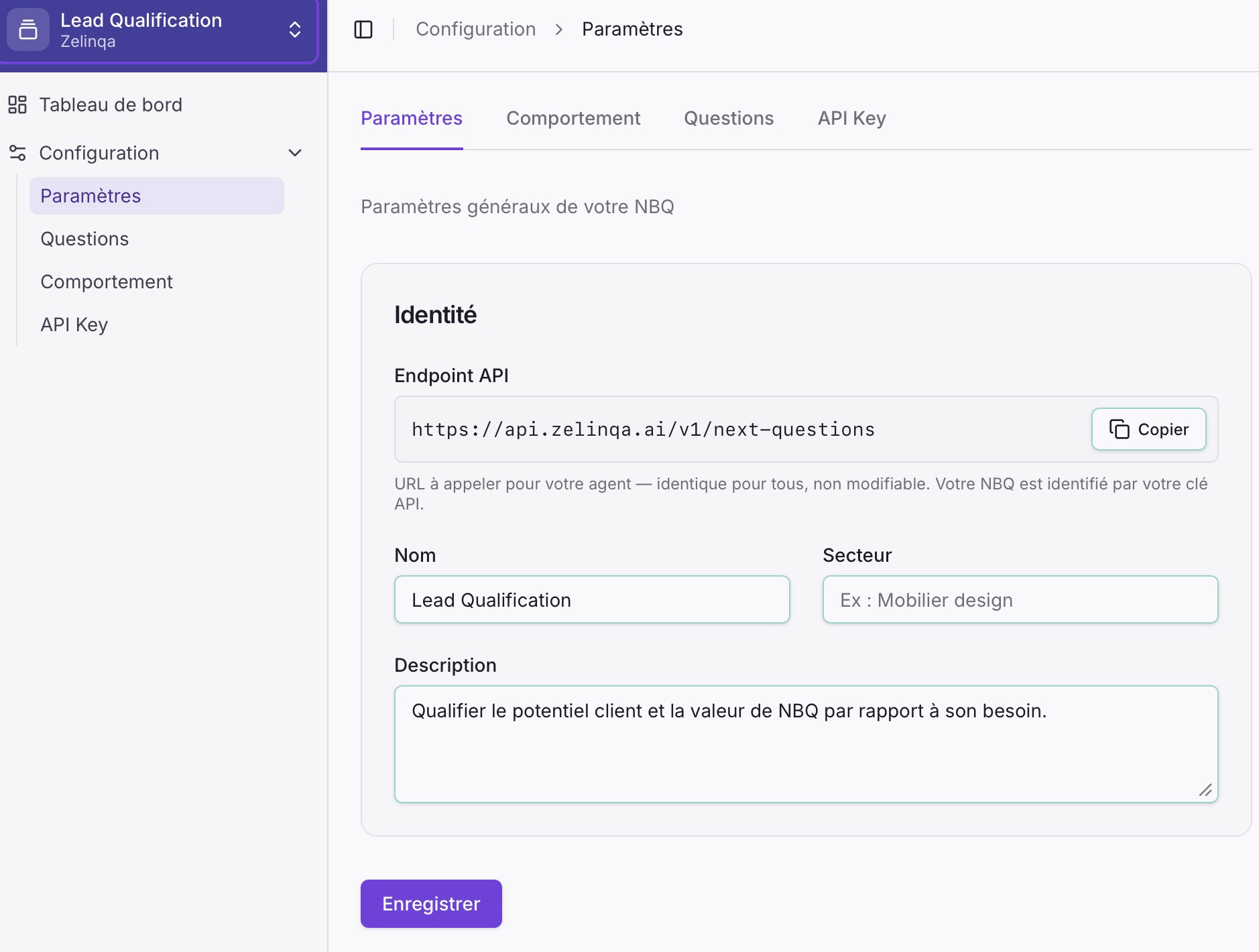 L'onglet affiche votre **point de terminaison API** (fixe, non modifiable — votre instance NBQ est identifiée par votre clé API, et non par l'URL), ainsi que trois champs modifiables : **Nom**, **Secteur** et **Description**. Cliquez sur **Enregistrer** pour sauvegarder vos modifications.
## Champs de configuration
| Champ | Obligatoire | Description |
| --------------- | ----------- | ----------------------------------------------------------------------------------- |
| **Nom** | Oui | Un libellé lisible pour cet agent (ex. : "Qualificateur Mobilier Outdoor") |
| **Secteur** | Oui | Le domaine métier dans lequel cet agent opère (ex. : "Mobilier design", "SaaS B2B") |
| **Description** | Non | Une courte description libre de l'objectif de l'agent |
## Zone de danger
L'onglet Paramètres comprend une **zone de danger** qui vous permet de supprimer définitivement l'agent et toutes ses données (questions, paramètres de comportement, clés API et historique des conversations). Cette action est irréversible.
## Comment mettre à jour
Connectez-vous et accédez à votre instance NBQ.
Cliquez sur **Configuration → Paramètres**.
Mettez à jour les champs et cliquez sur **Enregistrer**. Les modifications s'appliquent immédiatement.
L'onglet affiche votre **point de terminaison API** (fixe, non modifiable — votre instance NBQ est identifiée par votre clé API, et non par l'URL), ainsi que trois champs modifiables : **Nom**, **Secteur** et **Description**. Cliquez sur **Enregistrer** pour sauvegarder vos modifications.
## Champs de configuration
| Champ | Obligatoire | Description |
| --------------- | ----------- | ----------------------------------------------------------------------------------- |
| **Nom** | Oui | Un libellé lisible pour cet agent (ex. : "Qualificateur Mobilier Outdoor") |
| **Secteur** | Oui | Le domaine métier dans lequel cet agent opère (ex. : "Mobilier design", "SaaS B2B") |
| **Description** | Non | Une courte description libre de l'objectif de l'agent |
## Zone de danger
L'onglet Paramètres comprend une **zone de danger** qui vous permet de supprimer définitivement l'agent et toutes ses données (questions, paramètres de comportement, clés API et historique des conversations). Cette action est irréversible.
## Comment mettre à jour
Connectez-vous et accédez à votre instance NBQ.
Cliquez sur **Configuration → Paramètres**.
Mettez à jour les champs et cliquez sur **Enregistrer**. Les modifications s'appliquent immédiatement.